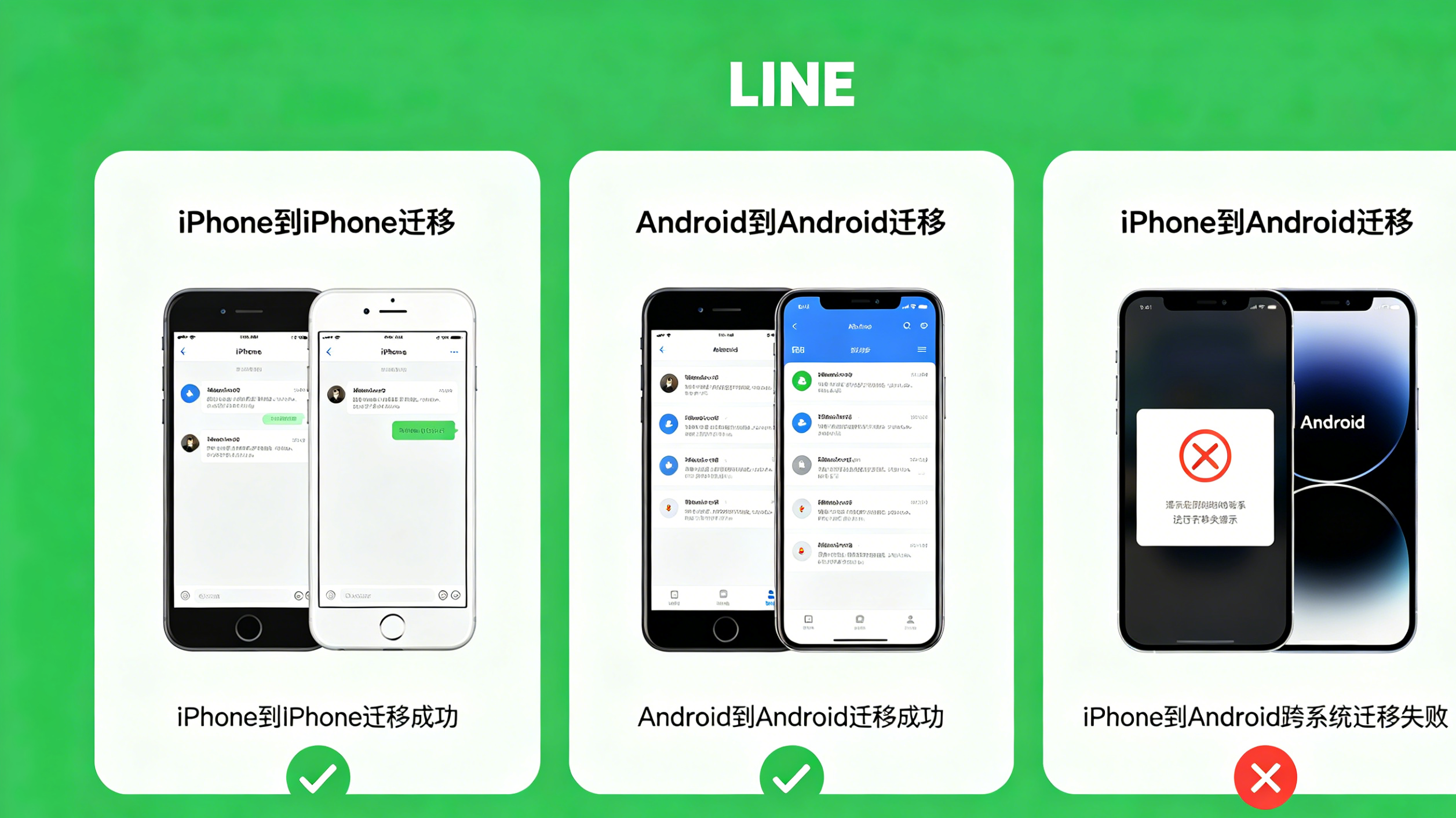
LINE聊天记录怎么备份和恢复?PC+手机完整教程(2026最新)
我在日本留学的时候第一次换手机,打开新手机上的 LINE 才发现——聊天记录全没了。几百条和家人的对话、打工群里约好的排班信息、跟教授讨论课题的记录,全部归零。后来才知道这款 LINE中文版 的聊天记录不会自动同步到云端,必须手动备份。
这篇文章我把自己踩过的坑和后来摸索出的完整方法都整理出来了。如果你正好在换新手机,建议先看完这篇再动手操作。不管你是重装 LINE 还是单纯想备份聊天记录,照着做就行。
先搞清楚一件事:LINE 聊天记录存在哪里
LINE 的聊天记录只存在本地设备上,不会像微信那样自动云同步。具体来说:
- iPhone:存在手机本地存储中,不走 iCloud 自动备份(除非你手动用 Google Drive 备份)
- Android:存在手机本地,可以选 Google Drive 自动备份
- PC/Mac:存在电脑本地,和手机上的记录独立
💡 这意味着:如果你在手机上删了 LINE 重装,没有提前备份的话,聊天记录就真的没了。别问我怎么知道的。
iPhone 备份和恢复聊天记录
备份方法
iPhone 备份 LINE 聊天记录只有一种官方方式:通过 Google Drive。
前提条件:
- 你需要有一个 Google 账号
- 手机上已登录 Google Drive
- 确保有足够的 Google Drive 空间(聊天记录多的话可能需要好几个 GB)
操作步骤:
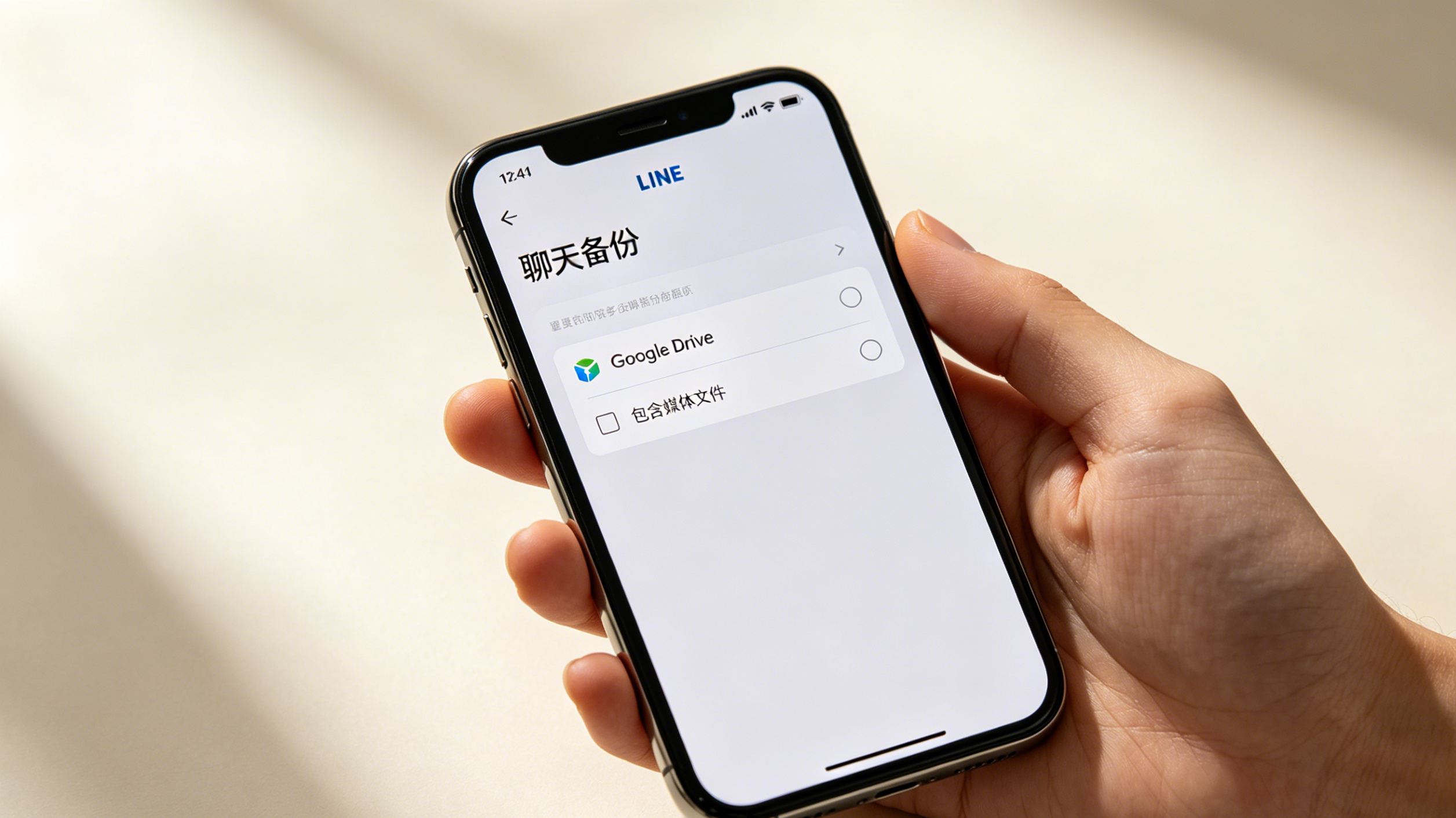
- 打开 LINE → 点击右下角「更多」→「设置」
- 选择「聊天」→「备份聊天记录」
- 勾选「包含媒体文件」(如果你想备份图片和视频的话)
- 选择备份到「Google Drive」
- 选择你的 Google 账号,确认备份
⚠️ 如果你在日本用 AU、SoftBank 或 docomo 的合约机,手机上可能已经预装了 Google 相关服务,直接登录就行。国内买的 iPhone 需要先下载 Google Drive App——如果你在国内使用 LINE,可能还会遇到网络问题,可以参考 LINE在国内用不了怎么办。
恢复方法
在新 iPhone 或重装 LINE 后:
- 打开 LINE → 登录你的账号
- 会弹出「是否恢复聊天记录」的提示
- 选择从 Google Drive 恢复
- 选择你要恢复的备份版本(通常只有一个)
- 等待恢复完成,这个过程可能需要十几分钟到半小时
💡 恢复过程中保持网络连接稳定,不要切出去用其他 App,否则可能中断。
Android 备份和恢复聊天记录
Android 的备份方式和 iPhone 类似,也是走 Google Drive,但操作路径略有不同。
备份方法
- 打开 LINE → 点击右上角设置图标⚙️
- 选择「聊天」→「聊天记录备份与恢复」
- 选择「备份到 Google Drive」
- 勾选「包含媒体文件」(建议勾选)
- 选择备份频率(可以选「手动」或「每天自动备份」)
- 确认备份
💡 Android 的优势是可以设置自动备份,选「每天」的话就不怕忘了。如果你是 Android 用户,强烈建议开启自动备份。
恢复方法
和 iPhone 基本一致:登录 LINE 时会弹出恢复提示,选择从 Google Drive 恢复即可。
⚠️ Android 恢复时需要注意:如果你在恢复前已经在新手机上收发了新消息,恢复备份会覆盖这些新消息。建议登录后先别聊天,直接恢复。如果登录遇到问题(比如收不到验证码),先看 LINE收不到验证码的解决方法。
PC/Mac 端备份和恢复
LINE 电脑版的聊天记录备份和手机端是完全独立的,不走 Google Drive。
备份方法
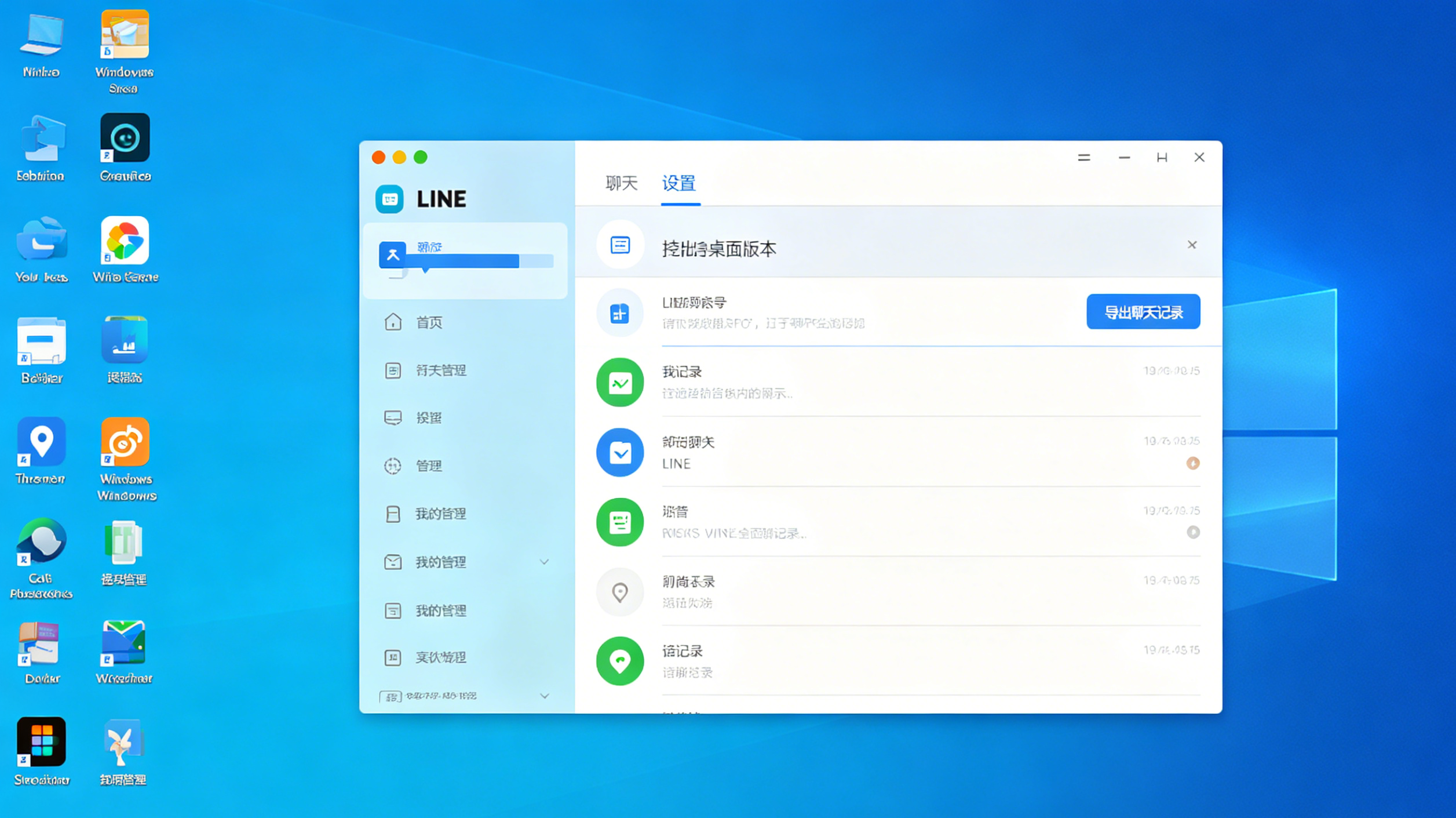
电脑端的”备份”其实是导出聊天记录文件:
- 打开 PC 版 LINE
- 点击左上角齿轮图标 →「设置」
- 选择「聊天」
- 点击「导出聊天记录」
- 选择你要导出的聊天
- 选择保存位置
导出的文件是 .txt 或 .csv 格式,只包含文字消息,图片和文件不会一起导出。
💡 这个方法适合想长期保存某些重要聊天记录的用户。导出的 txt 文件可以直接用文本编辑器打开查看。
电脑端没有真正的”恢复”功能
和手机不同,电脑版 LINE 登录后会自动从服务器同步最近一段时间的消息,但不能像手机那样从备份文件恢复完整历史。如果你需要完整记录,只能导出后自己保存。
换手机怎么迁移聊天记录
换手机是大家最常遇到的场景,分三种情况:
iPhone → iPhone
最简单的情况。用上面的 Google Drive 备份+恢复就行。两个手机操作同一个 Google 账号即可。
Android → Android
同样走 Google Drive,操作和上面一致。
iPhone ↔ Android 跨系统迁移
这是最麻烦的情况。LINE聊天记录不支持跨系统迁移——Android 的备份不能恢复到 iPhone,反之亦然。
⚠️ 如果你打算从 iPhone 换到 Android(或反过来),提前做好心理准备:聊天记录带不过去。
变通方法(不完美但聊胜于无):
- 重要聊天可以手动截图保存
- 单独备份图片和视频:聊天页面长按图片 →「保存」→ 导到新手机
- 文件链接类消息单独复制保存
Google Drive 空间不够怎么办
LINE 备份默认占用 Google Drive 的免费空间(15GB)。如果你聊天多、图片视频多,可能很快就满了。
| 方案 | 成本 | 说明 |
|---|---|---|
| 备份时不勾选「包含媒体文件」 | 免费 | 只备份文字,图片视频不带 |
| 购买 Google One 100GB | ~$2/月 | 够大多数用户用 |
| 购买 Google One 200GB | ~$3/月 | 聊天特别多的用户 |
| 清理旧的 Google Drive 文件 | 免费 | 删掉不需要的文件腾空间 |
💡 如果你不想花钱,最实际的方案是:备份时不勾选媒体文件,然后定期手动保存重要的图片。文字消息通常占不了多少空间。想了解更多 LINE 数据管理技巧,可以在 LINE使用教程大全 找到完整指南。
备份失败怎么办