LINE iPhone版下载安装教程 - App Store直接下载(2026最新)
为什么要下载 LINE?如果你在日本留学、工作或者旅游,LINE 就是当地人的”微信”——不装它,你跟日本人的社交基本是断的。 相关阅读:LINE安卓版下载。 相关阅读:LINE电脑版。
在日本,iPhone 的市场占有率很高(大概 60%-70%),所以 LINE 的 iOS 版做得非常流畅,体验比安卓版更丝滑。而且日本人在换手机的时候,大部分都是 iPhone 换 iPhone——所以 LINE 的 iOS 版也被优化得最好。更多信息可以访问LINE iOS 版官方下载页(https://line.me/ios/download/)。
下载安装本身不复杂,3 分钟搞定。但有一些细节需要注意,这篇全讲清楚。
下载安装
打开 App Store
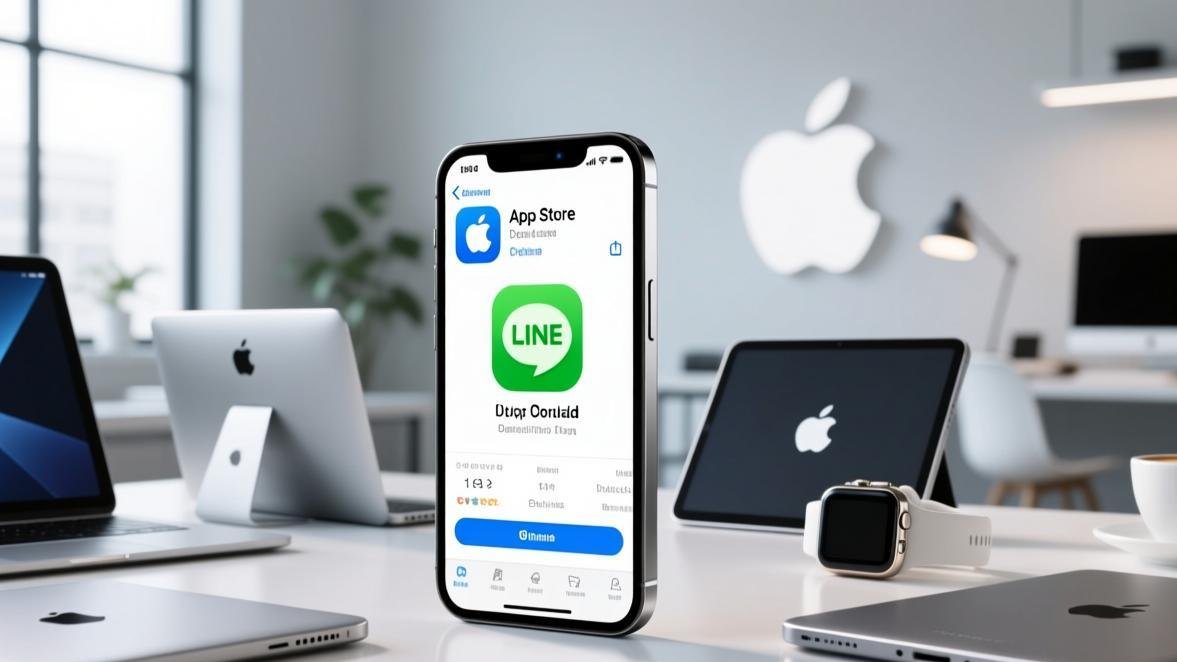
在 iPhone 上找到 App Store(蓝色图标,一个 A 字)→ 打开。更多信息可以访问App Store 上的 LINE(https://apps.apple.com/app/line/id443904275)。
搜索 LINE
点底部"搜索"→ 输入"LINE"→ 找到绿色图标的 LINE 应用(开发商显示为"LY Corporation")。
点击获取
点"获取"按钮 → 输入 Apple ID 密码或用 Face ID/Touch ID 确认 → 等待下载安装。
打开 LINE
安装完成后桌面会出现 LINE 图标(白色对话框 + 绿色背景)→ 点击打开。
注册和登录
第一次打开 LINE 会让你选择注册新账号或登录已有账号。如果想了解更多,可以参考我们的LINE注册教程。
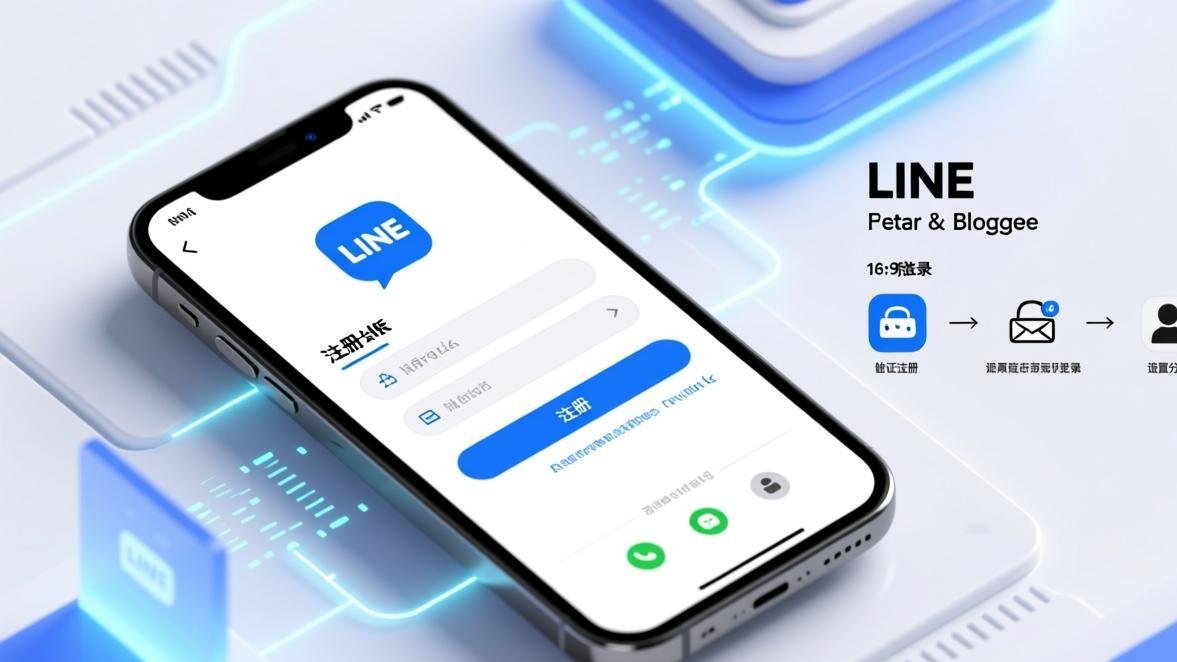
新用户注册: 选”注册”→ 输入手机号(选国家代码,中国选 +86,日本选 +81)→ 收验证码 → 设密码 → 设昵称 → 上传头像 → 完成。整个流程跟注册微信差不多,但 LINE 多了一步”设密码”——微信没有密码概念(靠扫码登录),LINE 有密码(可以邮箱+密码登录)。
已有账号: 选”登录”→ 输入邮箱+密码 或 手机号+验证码 → 登录。第一次在新 iPhone 上登录可能需要验证邮箱——LINE 会发一封确认邮件到你绑定的邮箱,点一下链接就行。
iPhone 专属的体验优势
LINE 的 iOS 版有几个安卓版没有的优势:
动画更流畅。 iOS 的动画效果天生流畅,LINE 的贴纸动画、页面切换在 iPhone 上特别顺滑。如果你用了高刷 iPhone(Pro 系列),体验更好。我在日本从安卓换到 iPhone 之后,最大的感受就是贴纸动画丝滑了很多。
通知更及时。 iOS 的推送通知系统比安卓稳定,LINE 的消息通知在 iPhone 上基本不会漏。安卓手机经常因为省电策略杀掉 LINE 后台,导致收不到通知。iPhone 在这方面做得好很多。
Widget 支持。 可以在 iPhone 主屏幕添加 LINE Widget,显示最近的消息或者好友动态。长按主屏幕空白处 → 点左上角”+”→ 搜索”LINE”→ 选择 Widget 大小 → 添加。
iCloud 集成。 LINE 支持通过 iCloud 备份聊天记录(虽然不如 LINE 内部迁移功能靠谱,但也是一个选项)。在 LINE 设置 → 聊天 → 备份聊天记录 里可以看到 iCloud 备份选项。
Face ID 解锁。 LINE 支持 Face ID/Touch ID 锁定——打开 LINE 需要人脸识别或指纹。这样别人拿了你的手机也打不开 LINE。在”设置”→“隐私”→“锁定 LINE”里开启。
注册后的第一步
下载安装不是终点,注册完之后有几件事建议你立刻做:
绑定邮箱。 LINE →“主页”→“设置”→“账户”→“邮箱地址”→ 输入你的邮箱并验证。这个很重要——以后换手机号或者手机丢了,邮箱是你找回账号的唯一途径。
设置 LINE ID。 同样在”账户”页面,设置一个 LINE ID。这是别人搜索你的时候用的唯一标识,类似微信号。记住:LINE ID 只能改一次,设的时候认真想。
下载免费贴纸。 贴纸是 LINE 的灵魂。注册完第一时间去贴纸商店下几套免费的——推荐布朗熊和兔兔系列,经典中的经典。
常见问题
iPhone 下载 LINE 就这么简单。3 分钟搞定,然后你就可以开始跟日本朋友聊天了。