LINE电脑版下载 - Windows/Mac全平台安装教程(2026最新)

在日本用 LINE,电脑版几乎是刚需。上课的时候老师发通知,在图书馆写报告的时候同学发文件——掏手机不方便,电脑上直接回消息快多了。 了解更多可以访问LINE 电脑版官方下载页(https://line.me/pc/download/)。
而且 LINE 电脑版有个特别大的优势:不用扫码登录。跟微信不一样,LINE 登录一次之后就一直保持在线,不用每隔几天重新扫一次。
今天把电脑版的下载和安装全讲清楚。

我为什么推荐用邮箱登录:电脑版 LINE 登录一次之后就保持在线,不需要像微信那样每次扫码。但前提是你用了邮箱+密码登录。如果你只用手机号登录,电脑端也需要验证码。所以注册的时候一定要绑定邮箱,以后电脑版登录就方便多了。我在办公室用电脑版 LINE 回消息,手机放口袋里,两边同步——比微信的”电脑登录手机不响”好太多了。
先搞清楚:两种电脑版
LINE 电脑版有两种,别下错了:
桌面版(推荐)
独立应用程序,功能最全,支持聊天、通话、视频、发文件。Windows 和 Mac 都有。日常用这个就够了。
网页版(备用)
在浏览器里用,功能比桌面版少一些(不能视频通话)。适合临时用一下别人的电脑,不想装软件的时候。
我的建议:直接下桌面版。网页版虽然方便,但体验差一截——发文件慢、没有桌面通知、切换标签页就断了。桌面版装一次,以后一劳永逸。
Windows 版下载安装
下载安装包
打开 LINE 官方网站(line.me)→ 点击"下载"→ 选择"Windows 版"→ 下载 .exe 安装包。或者直接在 Microsoft Store 搜索"LINE"安装,两个渠道都行。更多信息可以访问Microsoft Store 上的 LINE(https://www.microsoft.com/store/apps/9nblggh1x2sp)。
运行安装
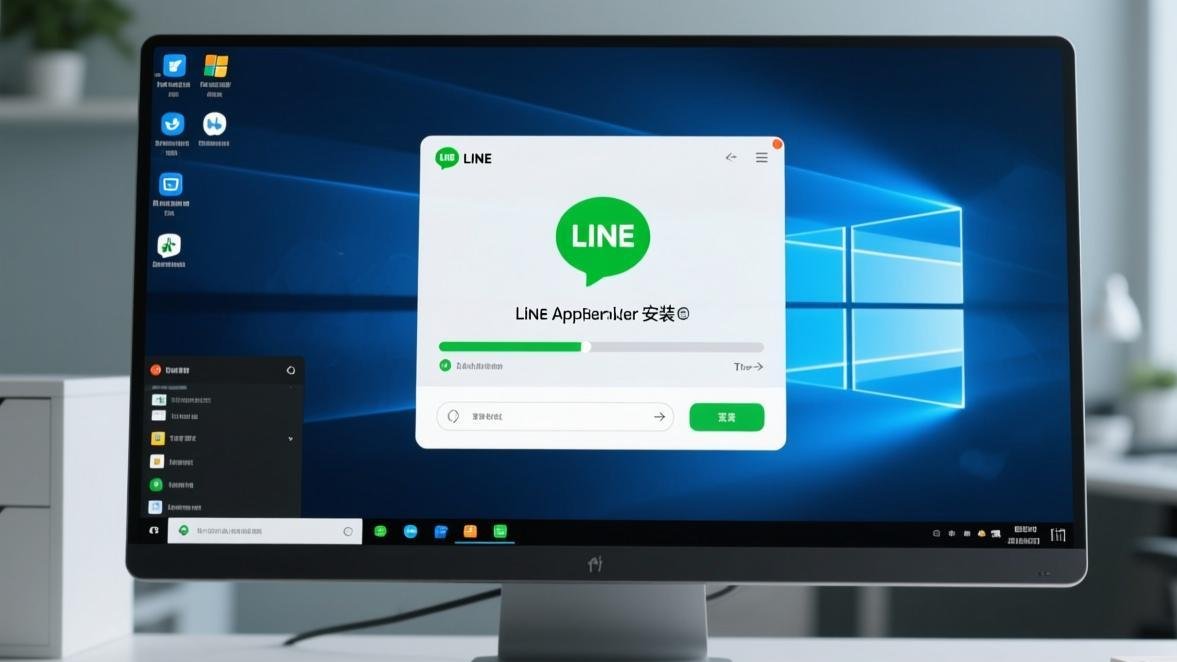
双击下载的 .exe 文件 → 选择安装路径(默认就行)→ 点"安装"。Windows 10/11 都支持,大概 2-3 分钟装完。
登录账号
打开 LINE → 用邮箱和密码登录(注册时绑定的邮箱)。第一次登录会发一封验证邮件到你的邮箱,点里面的链接确认就行。之后就不需要再验证了。
Mac 版下载安装
从 App Store 下载
打开 Mac 上的 App Store → 搜索"LINE"→ 点击"获取"安装。这是最简单的方式,不需要去官网找。
或者官网下载
打开 line.me → 下载 → 选择"Mac 版"→ 下载 .dmg 文件 → 双击打开 → 把 LINE 拖到"应用程序"文件夹里。
登录
打开 LINE → 同样用邮箱密码登录。Mac 版和 Windows 版功能一样,界面会根据 macOS 风格做适配,看起来更顺眼。
电脑版登录方式
LINE 电脑版支持三种登录方式:
方式一:邮箱+密码(推荐) — 注册时绑定的邮箱,输入密码直接登录。登录一次就保持在线,不用反复扫码。
方式二:二维码扫码 — 手机 LINE → 设置 → 关联设备 → 扫电脑上的二维码。适合第一次登录或者忘记密码的时候用。
方式三:手机号+验证码 — 输入绑定的手机号 → 收验证码 → 输入验证码登录。跟注册流程类似。
和微信最大的区别:微信电脑版每次打开都要扫码,LINE 不用。登录一次之后就一直在线,除非你主动退出。这个体验差距真的很大——在电脑上微信突然掉线要重新扫码,特别烦。
电脑版能做什么
和手机版基本一致,有些功能在电脑上更好用:
-
发消息 → 打字比手机快,支持快捷键
-
发送和接收文件 → 直接拖拽文件到聊天窗口,支持大文件
-
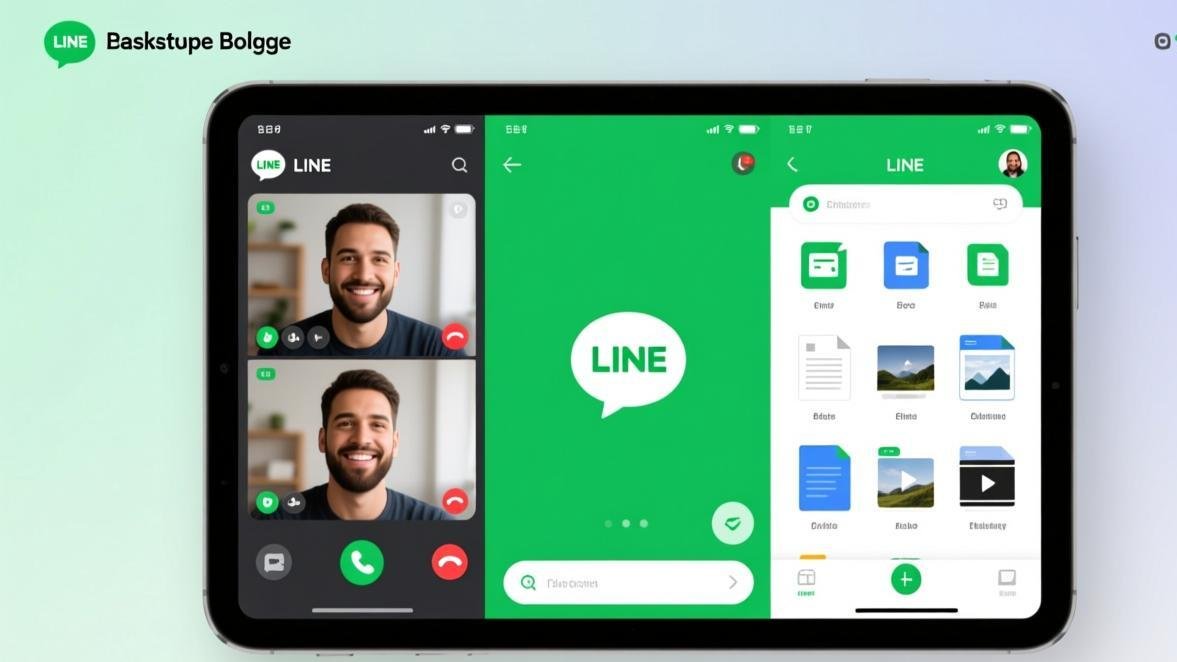
语音通话和视频通话 → 电脑摄像头+麦克风,比手机稳定
-
群组聊天 → 管理群组、发布公告更方便
-
Timeline(朋友圈) → 可以浏览和发布,但编辑功能比手机版少
-
屏幕共享 → 视频通话时可以共享屏幕(微信没有这个功能)
你可能还会问
电脑版装好了就可以正常用了。记得用邮箱+密码登录,这样以后就不用反复扫码了。 相关阅读:LINE安卓版。 相关阅读:LINE iPhone版。