LINE怎么用 - 新手入门完全指南(2026最新)

第一次打开 LINE 的时候,可能会觉得界面有点陌生——日文和英文混在一起,图标跟微信不太一样。 相关阅读:LINE下载安装。 相关阅读:LINE注册教程。 了解更多可以访问LINE 官方网站(https://line.me/)。 了解更多可以访问Wikipedia 上的 LINE 介绍(https://en.wikipedia.org/wiki/LINE_(software))。
但别慌,用了一周之后你会发现:LINE 的核心功能跟微信几乎一模一样。聊天、发消息、语音通话、发朋友圈……都有对应的功能,只是名字不一样。 相关阅读:LINE加好友。
这篇帮你在 10 分钟内搞懂 LINE 的全部基础功能。准备好了吗?→ 开始!
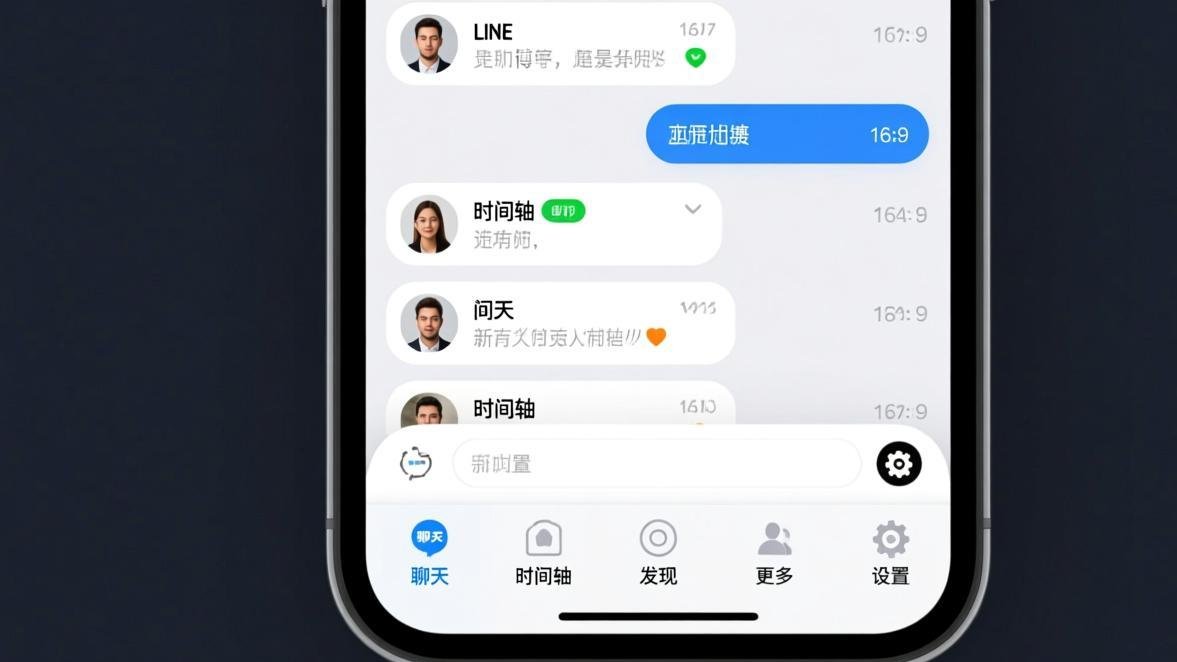
先认识底部五个标签
LINE 底部有五个图标,对应五个主要页面:
消息(トーク)
这就是微信的"微信"页面。所有聊天记录都在这里,顶部有搜索框,可以搜聊天记录和联系人。LINE 日文里叫"トーク"(Tok),就是聊天的意思。
通讯录(友だち)
跟微信的"通讯录"一样,你的好友列表。可以按字母排序或者按群组分类。日文叫"友だち"(Tomodachi),就是朋友的意思。
发现(VOOM)
类似微信的"发现"页。里面有朋友圈(LINE VOOM)、贴纸商店、LINE Pay 等。VOOM 是 LINE 的朋友圈功能,可以发图文动态。如果想了解更多,可以参考我们的[LINE贴纸商店](/tips/line-sticker-shop)。
主页(ホーム)
类似微信的"我"页面。个人信息、设置、收藏、相册都在这里。
更多(その他)
各种设置入口——账号、隐私、通知、主题、贴纸商店等都在这里。新用户最常找的"设置"齿轮图标就在这个页面。
聊天:跟微信差不多
打开任意一个聊天窗口,你会看到这些东西:
输入框。 打字发消息,跟微信一样。支持语音转文字、表情、贴纸。
输入框左边的图标。 笑脸图标是表情和贴纸,”+“号是发送图片、文件、位置等信息。
长按消息。 可以复制、转发、删除、收藏——跟微信长按消息的操作一样。
语音和视频通话
LINE 的语音/视频通话质量比微信好不少,特别是在跨国通话的时候。
语音通话: 打开聊天窗口 → 点右上角的电话图标 → 等对方接听。通话界面跟微信语音通话差不多。
视频通话: 点电话图标旁边的摄像头图标就行。视频通话时还能加滤镜、美颜(这个微信没有)。
多人通话: 可以在群里发起多人语音/视频通话,最多支持 200 人同时在线(微信是 9 人,差距很大)。

LINE VOOM:LINE 的朋友圈
LINE 的朋友圈叫 LINE VOOM,用起来跟微信朋友圈很像:
发动态: 打开”发现”→“LINE VOOM”→ 点右上角的”+”→ 写文字、拍照片或选图片 → 发布。
看别人的动态: 在 LINE VOOM 页面就能看到好友发的动态,跟刷朋友圈一样。
互动: 可以点赞、评论。但 LINE VOOM 没有微信朋友圈的”评论只共同好友可见”功能——所有人都能看到你的评论。
几个实用功能
这些功能微信没有,或者做得不如 LINE:
Keep(收藏)。 类似微信收藏,但更好用。可以把聊天里的消息、图片、链接一键收藏到 Keep 里,还支持分类整理。在”主页”→“Keep”里查看。
相册。 跟某个好友的聊天中发送的所有图片,会自动整理到相册里。在好友的聊天页面点右上角就能看到。微信也有类似功能,但 LINE 的整理得更清晰。
投票。 群聊里可以发起投票,比如”中午吃什么”。这个功能微信群聊没有,LINE 原生支持。
主题更换。 LINE 支持更换聊天背景主题,有很多免费主题可以下载。在”更多”→“主题”里选择。微信只能换聊天背景图片,不能换整体主题。

你可能还会问
LINE 的基础功能就这些。核心记住一点:用过微信的话,LINE 的功能都能找到对应的,只是名字和位置不一样。多用两天就习惯了。