LINE怎么换手机迁移聊天记录 - 完整教程(2026最新)
在日本换手机是常有的事——合约到期换新机、从 iPhone 换到安卓、或者反过来。 相关阅读:LINE下载安装。 相关阅读:LINE换绑手机号。 了解更多可以访问LINE 官方帮助中心(https://help.line.me/)。
每次换手机最担心的就是聊天记录丢了。我帮朋友迁移过十几次 LINE 聊天记录,踩过一些坑,总结出一套不会翻车的流程。
核心就一句话:换手机之前先迁移,别等换完了再想办法。
两种迁移方式
LINE 内部迁移(推荐)
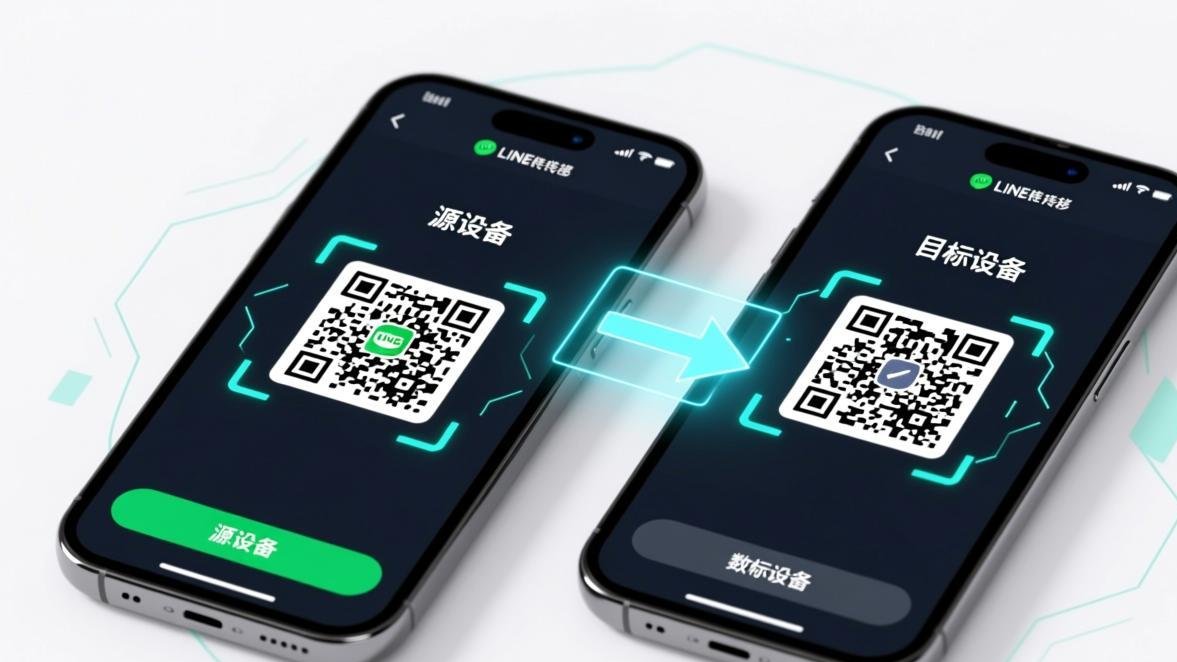
LINE 自带的迁移功能,通过二维码或者账号登录来迁移。迁移的数据最完整——聊天记录、贴纸、好友列表都能搬过来。需要新旧手机都在手边。
电脑备份恢复(备用)
用电脑版 LINE 备份聊天记录到电脑,再从电脑恢复到新手机。适合旧手机已经不在了的情况。缺点是操作复杂一些,而且部分数据可能不完整。
LINE 内部迁移(推荐)
这是最简单也最靠谱的方式。旧手机和新手机都要在手。
旧手机:打开迁移功能
旧手机打开 LINE →"主页"→"设置"→"账号"→"数据迁移"→ 选择迁移方式(推荐"LINE 账号迁移")。
旧手机:生成迁移码
选择"通过 LINE 账号迁移"→ 系统会生成一个 QR 码(二维码)。这个码有效期 5 分钟,抓紧操作。
新手机:扫码迁移
新手机打开 LINE(未登录状态)→ 选择"登录"→ 点"二维码登录"→ 扫旧手机上的二维码 → 等待迁移完成。
等待迁移完成
迁移时间取决于聊天记录的多少。几千条消息大概 5-10 分钟,几万条可能要 30 分钟以上。迁移过程中不要操作手机,耐心等。
iPhone 换 iPhone
iPhone 之间迁移最简单,因为 iOS 自带的”快速开始”功能也能迁移 LINE 数据。
但如果你的 LINE 数据量很大(超过 2GB),建议还是用 LINE 自带的迁移功能——更稳定,不容易中途失败。
iPhone 换 iPhone 的注意事项:
- iCloud 备份也能保存 LINE 数据,但恢复时可能会出问题(版本不匹配等)
- 推荐 LINE 内部迁移 > iCloud 备份 > iTunes 备份
安卓换安卓
安卓之间迁移跟 iPhone 之间迁移步骤一样,用 LINE 内部迁移功能就行。
但有一个额外选项:Google Drive 备份。LINE 支持把聊天记录备份到 Google Drive,然后在另一台安卓手机上恢复。
备份到 Google Drive
旧手机 LINE →"设置"→"聊天"→"备份聊天记录"→ 选择 Google Drive → 开始备份。需要登录 Google 账号。
新手机恢复
新手机登录 LINE → 选择"从备份恢复"→ 选择 Google Drive 备份 → 输入验证密钥(备份时设置的)→ 等待恢复。
iPhone 换安卓(或反过来)
跨系统迁移是最容易出问题的。LINE 的聊天记录不能直接从 iPhone 迁移到安卓——这是 LINE 最大的痛点之一。
iPhone → 安卓的方案:
方案一:电脑中转(推荐)
旧 iPhone 上用 LINE 的"导出聊天记录"功能 → 把聊天记录导出到电脑 → 新安卓手机上无法直接导入。所以这个方案只能保存文字记录,图片和贴纸可能丢失。
方案二:截图保存(最保险)
重要的聊天记录,在换手机之前截图保存到相册 → 照片通过微信/Google Drive 传到新手机。笨办法但最可靠,至少不会丢。
方案三:LINE 官方迁移工具
LINE 提供了 iPhone → 安卓 的迁移工具(LINE Switch)。在 App Store 和 Google Play 搜索"LINE Switch"下载 → 按提示操作。这个工具可以迁移聊天记录和贴纸,但比较新,有些用户反馈不稳定。
你可能还会问
换手机不是什么大事,关键就是两步:先迁移,再换。别等旧手机不在了才想起来聊天记录还没备份。