LINE视频通话教程:手机、电脑、群组通话全攻略(2026最新)

刚来日本的时候,我导师在LINE上跟我打了个视频通话。说实话我当时挺惊讶的——画质居然比我用微信视频通话清晰不少,而且还能换背景、加滤镜。
后来用习惯了才发现,LINE的视频通话功能比我想象中强大很多:群组通话、会议室、屏幕共享,甚至不用加好友也能视频开会。
在日本,LINE视频通话几乎替代了所有的面对面沟通需求。打工店里排班变更,店长直接群组视频通知;研究室小组讨论,导师拉个LINE会议室就开始;跟国内的家人视频,也不用切换App——虽然国内用LINE的人不多,但至少比 Skype 好使。
今天把LINE视频通话的所有玩法讲透,从最基础的一对一开始。
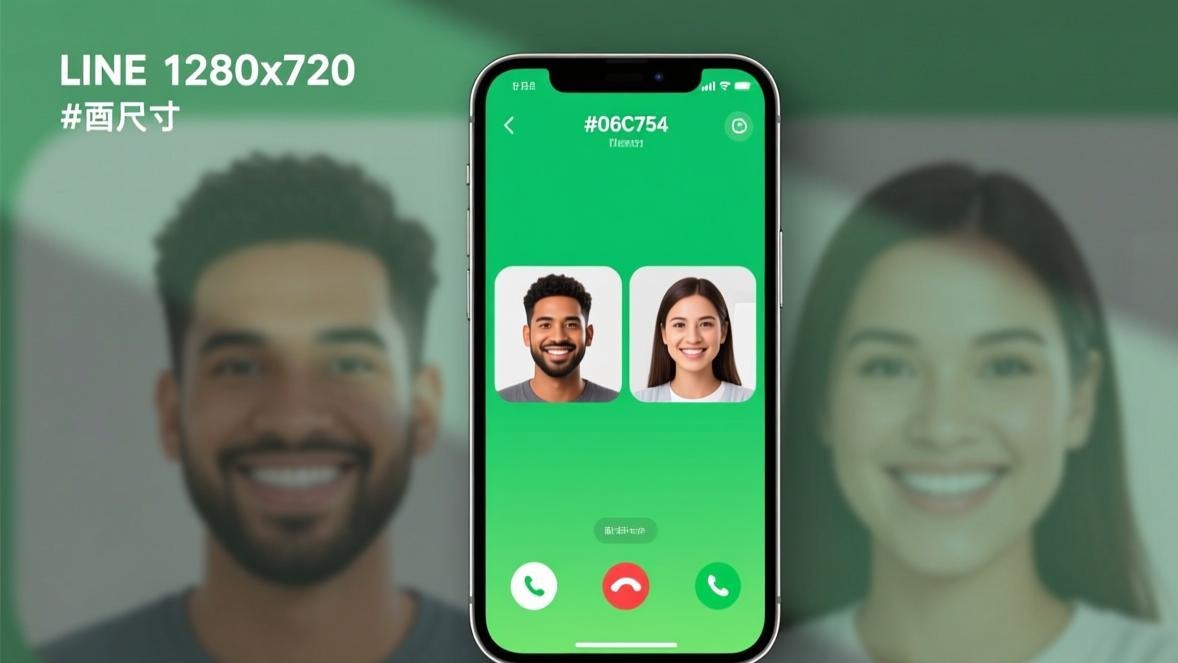
一对一视频通话
手机版(iPhone / Android)
LINE的一对一视频通话操作和微信几乎一样,如果你用过微信视频,上手零难度:
- 打开LINE → 进入想通话的好友聊天界面
- 点击右上角的电话图标
- 选择视频通话(不是语音通话)
- 等对方接听就行了
接听视频通话时,底部有四个按钮:
- 静音:暂时关掉麦克风
- 摄像头切换:前摄 ↔ 后摄
- 特效:美颜、滤镜、虚拟背景
- 挂断:结束通话
电脑版(Windows / Mac)
电脑版LINE也支持视频通话,操作方式和手机版基本一致:
- 打开LINE电脑版 → 进入好友聊天
- 点击右上角或输入框旁边的视频通话图标
- 等对方接听
电脑版的优势是大屏幕看得更清楚,而且可以直接在电脑上做屏幕共享(这个后面讲)。
群组视频通话
群组视频通话和一对一的操作一样,只是在群聊里发起:
- 打开LINE群聊
- 点击右上角的电话图标
- 选择视频通话
- 群里的所有人会收到来电通知,点接听就能加入
人数限制要注意:
- 群组语音通话:最多 200 人同时在线
- 群组视频通话:手机最多显示 6 个人,iPad 最多 9 个人
- 超过显示上限的人虽然能看到视频,但画面上最多同时显示 6/9 个
这个人数对于日常使用绰绰有余了。我们研究室开小组讨论一般就 4-6 个人,LINE群组视频完全够用。

LINE 会议室
这是LINE视频通话里最实用的功能,我觉得比微信强不少。
什么是LINE会议室?
简单说就是——不用建群组,发个链接就能视频开会。和Zoom、腾讯会议的用法类似。
和群组视频通话的区别:
| 群组视频通话 | LINE 会议室 | |
|---|---|---|
| 需要先建群 | 是 | 不需要 |
| 参与方式 | 群成员直接加入 | 通过链接加入 |
| 适合场景 | 好友之间 | 商务会议、跨公司 |
| 链接有效期 | 无(群在就在) | 最长 90 天 |
怎么创建LINE会议室?
手机版:
- 打开LINE → 进入”聊天”页面
- 点击右上角的摄影机图标(在电话图标的旁边)
- 设置会议名称 → 创建
- 复制链接发给参会者
电脑版:
- 打开LINE电脑版
- 左侧菜单点击LINE会议室图标
- 创建会议室 → 复制链接
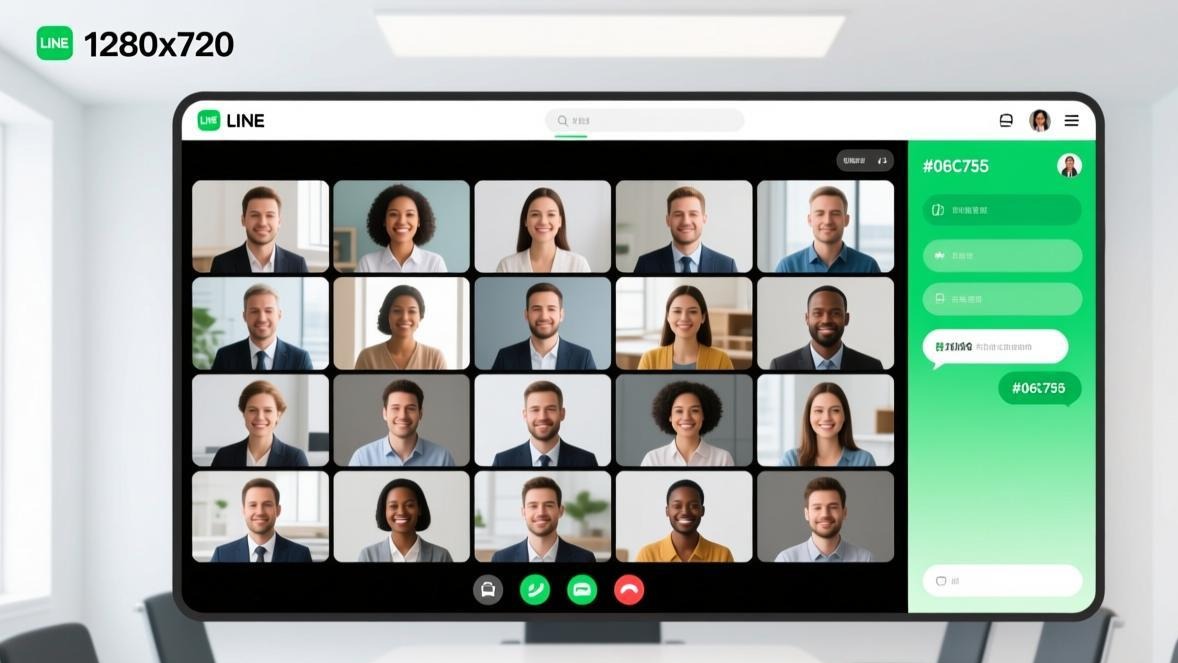
版本要求:iOS / Android 需要在 10.13 以上,电脑版需在 6.2 以上。建议直接更新到最新版。
会议室的几个实用技巧:
- 固定会议链接:同一个会议室链接最长可以用 90 天,适合每周固定的例会。不用每次重新创建链接,收藏起来直接复用就行
- 会议中发文件:会议室开会时会自动创建一个临时聊天室,可以在里面发图片和文件。但会议结束后聊天室会自动消失,重要文件记得提前保存
- 加入者不需要LINE账号:通过链接加入的参会者如果有LINE可以直接在App内打开;如果没装LINE,网页端也能加入(需要浏览器支持)
视频通话实用功能
LINE视频通话有一堆小功能,知道怎么用的话体验会好很多。
屏幕共享
这个功能太实用了,在线讲课、远程协作、给爸妈演示手机操作都能用:
- 视频通话中 → 点屏幕底部的三个点(更多选项)
- 选择”共享屏幕”
- 选择要共享的内容(整个屏幕 / 指定窗口 / 指定标签页)
- 对方就能看到你的屏幕了
电脑版的屏幕共享体验比手机好很多,推荐用电脑操作。
视频通话中怎么截图?
有时候视频通话里看到了有用的信息想保存,可以这样做:
- iOS:同时按电源键 + 音量上键
- Android:同时按电源键 + 音量下键
- 电脑版:直接用系统截图快捷键(Win: Win+Shift+S / Mac: Cmd+Shift+4)
截图会保存到手机相册或电脑剪贴板,对方不会收到任何通知。
通话中发消息
视频通话进行中,可以随时回到聊天界面发文字消息。比如要给对方发一个地址、一个链接、或者一段文字,不用挂断视频直接打字发过去就行。这个功能在讨论具体内容时特别好用。
美颜和滤镜
LINE自带美颜功能,不用额外下App:
- 视频通话中 → 点击特效图标(星星或笑脸图标)
- 可以选择美颜、瘦脸、滤镜
- 也可以选虚拟背景(模糊或自定义图片)
虚拟背景
不想让对方看到你的房间?可以开启背景模糊或替换成自定义图片。开会时在床上也能假装在办公室(划掉)。
特效和背景的入口都在视频通话界面底部的特效按钮里,点进去就能看到所有选项。
降噪功能
LINE视频通话还有个容易被忽略的功能——AI降噪。如果你在嘈杂的环境中通话(咖啡厅、地铁、工地),LINE会自动过滤背景噪音,让对方更清楚地听到你的声音。这个功能在设置里可以手动开关:
- 打开LINE → 进入”主页” → 右上角齿轮(设置)
- 依次进入”通话” → “语音通话设置”
- 开启”AI降噪”
效果还是很明显的,在便利店打视频也不会让对方听到背景音乐。
视频通话 vs 微信视频
既然是面向中国用户的教程,我拿微信视频对比一下,方便大家理解差异:
- 画质:LINE视频通话的整体画质比微信好一些,尤其是在WiFi环境下,LINE的高清视频模式表现不错
- 特效功能:LINE有美颜、滤镜、虚拟背景、特效贴纸,微信视频功能比较基础
- 群组通话:LINE群组视频支持200人语音+6人画面,微信最多9人视频
- 会议室:LINE有会议室功能(链接入会),微信需要用腾讯会议
- 屏幕共享:LINE视频通话原生支持,微信视频通话不支持(需要投屏到电脑再用腾讯会议)
- 跨平台:LINE在iOS、Android、Windows、Mac、iPad上都能用,微信电脑版也能视频
总体来说,如果你需要打视频的频率比较高,LINE的体验确实更完善。
LINE 视频通话免费吗?
LINE视频通话完全免费,不管是WiFi还是移动数据都可以打。但用移动数据的话会比较费流量,建议在有WiFi的环境下使用。如果对方在日本以外的地区,跨国通话也是免费的。
LINE 视频通话最多几个人?
分两种情况:群组语音通话最多200人同时在线;群组视频通话最多同时显示6个人(iPad上可以显示9个)。超过显示上限的人虽然能加入通话,但画面上不会同时出现所有人。
LINE 视频通话能用电脑吗?
可以。Windows和Mac都有LINE电脑版,支持视频通话、屏幕共享、会议室等功能。电脑版视频通话画质通常比手机更好,推荐用电脑版进行屏幕共享或长时间视频会议。
LINE 会议室和群组视频通话区别?
最大的区别是:群组视频通话需要先建立一个群组,所有参与者必须是群成员;LINE会议室不需要建群,创建一个链接发给任何人都能加入。另外会议室链接有90天有效期,适合定期会议。功能上两者都支持屏幕共享和特效。
LINE 视频通话怎么共享屏幕?
视频通话进行中,点屏幕底部的”更多选项”(三个点图标),选择”共享屏幕”,然后选择要共享的内容即可。电脑版可以选择共享整个屏幕或指定窗口,手机版支持共享整个屏幕。共享时对方可以实时看到你的操作。